Подготовьте документ к работе
Дайте понятное название, сформулируйте цель в начале и добавьте заголовки основных разделов до приглашения коллег.
Справка
Короткие решения типичных вопросов: как начать документ, дать доступ, обсудить правку и вернуть потерянный фрагмент.
ПопробоватьОсновные задачи
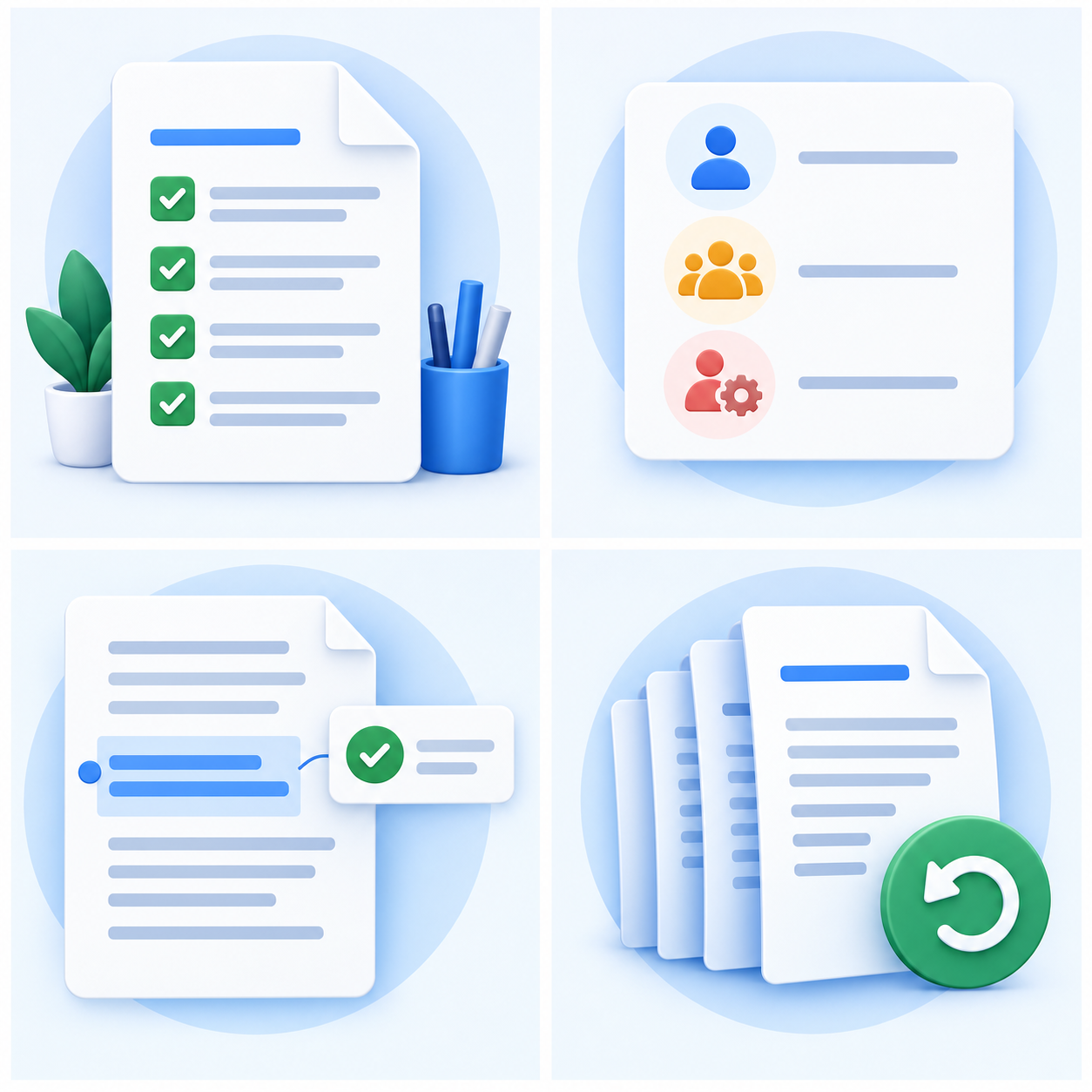
Начните с цели, а не с названия кнопки: создать, пригласить, обсудить или восстановить.
Дайте понятное название, сформулируйте цель в начале и добавьте заголовки основных разделов до приглашения коллег.
Просмотр подходит читателю, комментарии — участнику обсуждения, редактирование — соавтору текста.
Выделите конкретный текст и объясните, какого уточнения или решения вы ожидаете от автора.
Сравните предыдущие состояния документа и верните нужный фрагмент или версию, если текст был изменён случайно.
Убедитесь, что ссылка полная и вы вошли в аккаунт, которому предоставлен доступ. Если доступ выдавался другому адресу, попросите владельца добавить нужный аккаунт.
Проверьте историю изменений и состояние интернет-соединения. Если несколько вкладок открыты одновременно, закройте лишние и обновите рабочую вкладку.
Открытые обсуждения могут быть привязаны к тексту, который изменили или удалили. Просмотрите историю комментариев и уточните, был ли вопрос завершён.
Ответы на частые задачи
Найдите свой сценарий и проверьте его по шагам: от создания нового файла до восстановления случайно удалённого текста.
После создания нового документа сразу задайте понятное название и добавьте структуру заголовков. В начале укажите цель и ожидаемый результат. Такая небольшая подготовка помогает коллегам понять материал до того, как они начнут оставлять правки или комментарии.
Приглашая человека, выберите минимальную роль, которая позволит выполнить задачу: просмотр для чтения, комментирование для обратной связи или редактирование для соавтора. Если доступ не работает, сначала убедитесь, что участник вошёл в нужный аккаунт.
Чаще всего причина — роль доступа: вам доступен просмотр или комментарии, но не редактирование. Проверьте, тот ли аккаунт открыт, и попросите владельца изменить роль только если изменение текста действительно необходимо. Так в документе сохраняется порядок.
Откройте историю версий Google Документов и найдите состояние до удаления. Сначала проверьте нужный фрагмент, затем восстановите его или целую версию. Если документ редактируют несколько человек, сообщите команде о восстановлении, чтобы новые правки не потерялись.

Сначала убедитесь, что открыта именно та ссылка и вы вошли в нужный аккаунт. Затем проверьте, есть ли у этого аккаунта доступ и не ограничен ли документ для внешних участников. Если проблема остаётся, отправьте владельцу адрес аккаунта и уточните требуемую роль: так он сможет исправить доступ без лишней переписки и угадываний.

Комментарий может быть завершён, удалён вместе с фрагментом или остаться в другой версии документа. Проверьте историю обсуждений и историю версий, прежде чем создавать вопрос заново. Найдите связанный текст, уточните у автора статус решения и при необходимости верните важное пояснение в сам документ — так новая правка не потеряет смысл.
Порядок проверки
Начните с простых причин и переходите к более редким. Такой порядок помогает не менять настройки наугад.
Шаг 1
Убедитесь, что открыли нужный адрес и вошли под тем аккаунтом, которому владелец выдавал доступ. Это устраняет большую часть вопросов с просмотром.
Шаг 2
Спросите владельца, какой режим был назначен: просмотр, комментарии или редактирование. Роль должна соответствовать действию, которое вы пытаетесь выполнить.
Шаг 3
Если проблема осталась, опишите конкретный экран, текст ошибки и момент, когда она появляется. С таким контекстом помощь будет быстрее и точнее.
Не отправляйте коллегам общую фразу «не работает». Лучше приложите ссылку на документ и коротко укажите, что именно не получилось сделать.
Сообщение о проблеме
Чёткое описание экономит время и человеку с доступом к файлу, и тому, кто пытается помочь.
Если что-то не открывается, не редактируется или пропала часть текста, начните с фактов. Этот порядок превращает общее «не работает» в задачу, которую можно решить.
Опишите, что вы пытались сделать: открыть ссылку, оставить комментарий, изменить фрагмент или вернуть версию. Не ограничивайтесь названием сервиса.
Приложите ссылку на документ, аккаунт, с которым вошли, и точный текст сообщения. Владелец сразу проверит доступ и не будет угадывать сценарий.
Перед восстановлением версии проверьте, не появились ли новые правки. Сначала сохраните важный фрагмент или обсудите действие с командой.
FAQ
Откройте главную страницу Google Документов и выберите пустой документ, затем сразу задайте ему понятное название.
Вероятно, вам предоставлен только просмотр или комментирование. Попросите владельца изменить роль, если редактирование действительно нужно.
Откройте историю изменений, найдите состояние до удаления и восстановите нужный фрагмент или всю версию.
После принятия решения закройте комментарий. Если контекст важен, кратко перенесите итог в сам документ.
Соберите рабочий документ с ясной структурой и понятным контекстом.