01 · Структура
Заголовки задают маршрут
Читатель быстрее находит нужный раздел, а автор видит пробелы в логике ещё до редакторской проверки.
Возможности
Разделяйте написание, обсуждение и согласование. Так каждый участник понимает, что уже решено, а что ещё требует внимания.
ПопробоватьЧетыре опоры
Каждый инструмент отвечает на отдельный вопрос: что написано, что обсуждается, что изменилось и что принято.
Читатель быстрее находит нужный раздел, а автор видит пробелы в логике ещё до редакторской проверки.
Обсуждение не отрывается от исходной мысли и не теряется среди сообщений в отдельном чате.
Автор сравнивает формулировку с исходным текстом и осознанно принимает или отклоняет изменение.
Начинайте с режима предложений, если текст ещё принадлежит конкретному автору. Это делает вмешательство прозрачным: новая формулировка видна рядом с исходной, а окончательное решение остаётся за ответственным.
История изменений полезна, когда нужно понять происхождение решения или восстановить случайно удалённый фрагмент. Она не заменяет понятный процесс согласования, поэтому важные вопросы всё равно стоит закрывать в комментариях.
Не всем участникам нужен одинаковый уровень доступа. Читатель знакомится с результатом, комментатор участвует в обсуждении, редактор меняет сам текст. Роль должна соответствовать задаче человека.
Инструменты по задаче
Выбирайте функцию по намерению: организовать текст, задать вопрос, предложить конкретную правку или вернуться к прежней версии.
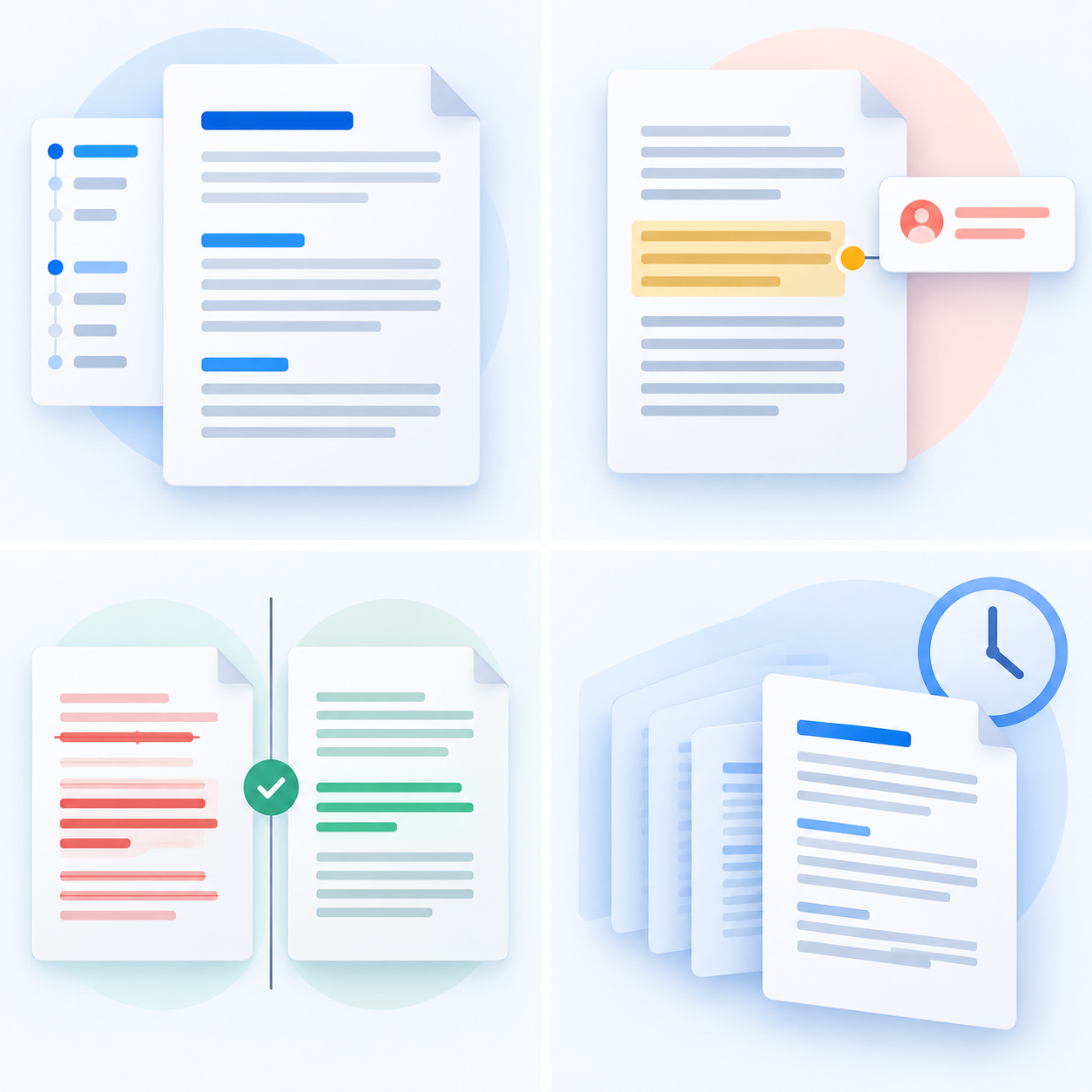
Заголовки в Google Документах помогают разбить большой материал на понятные части. Начните с основной мысли, затем добавьте разделы и подпункты. Эта структура полезна и автору, который проверяет полноту, и коллегам, которым нужно быстро найти нужный фрагмент.
Комментарий нужен для вопроса, уточнения или обсуждения решения. Привяжите его к конкретному предложению и напишите, чего не хватает: примера, источника, объяснения или выбора варианта. Тогда автор получает не общую оценку, а понятное следующее действие.
Используйте режим предложений, когда нужно показать точную замену, но финальное решение остаётся за автором. В Google Документах видно, что именно меняется, поэтому не приходится переносить формулировки из чата и сравнивать их вручную.
История версий пригодится, если нужно восстановить удалённый фрагмент или понять, когда появилась правка. Она лучше работает вместе с закрытыми комментариями и ясным статусом: тогда история помогает разобраться в прошлом, а не заменяет договорённость команды.

Для длинного текста используйте заголовки и единые названия разделов: они формируют понятную карту документа. Когда нужно вернуться к детали, ищите ключевое слово или переходите по структуре, а не пролистывайте страницы вручную. Так документ остаётся удобным и для автора, и для коллеги, который подключился к задаче позже.

Роль определяет не статус участника, а его следующую задачу. Просмотр подходит для ознакомления, комментирование — для обратной связи, редактирование — для соавтора. Открывайте минимально достаточный доступ и проверяйте, к какому аккаунту привязана ссылка. Это снижает риск случайных изменений и ускоряет работу с вопросами доступа.
Рабочая последовательность
Не начинайте с инструмента. Сначала определите, хотите вы обсудить мысль, предложить формулировку или зафиксировать принятое решение.
Вопрос
Подходит, когда нужен контекст: попросить пояснение, заметить риск или предложить обсудить спорную идею рядом с нужным фрагментом.
Правка
Подходит, когда новая формулировка уже понятна. Автор увидит отличие от исходного текста и сможет принять решение без поиска в сообщениях.
Итог
После решения примите или отклоните правку, завершите комментарий и при необходимости оставьте короткую запись о причине выбора.
Если один комментарий превращается в длинную переписку, вынесите итог в текст документа: следующему читателю будет легче восстановить ход решения.
Быстрый выбор
Так вы выберете подходящий инструмент и не потеряете смысл исходной формулировки.
Сначала определите намерение участника. Вопрос, готовая замена и подтверждённое решение требуют разного режима работы в документе.
Оставьте комментарий прямо у фрагмента и сформулируйте, чего не хватает: примера, источника, выбора или пояснения.
Используйте предложение. Автор увидит отличие от исходного текста и сможет принять или отклонить изменение без ручного сравнения.
Зафиксируйте краткий итог в тексте, завершите обсуждение и обозначьте актуальный статус версии для следующего читателя.
FAQ
Комментарий задаёт вопрос или добавляет пояснение. Предложение показывает конкретную правку в тексте до её принятия.
Она помогает проследить развитие документа, понять происхождение правки и вернуть прежний вариант, если это потребуется.
Выберите минимальную роль, достаточную для задачи: просмотр, комментарии или полноценное редактирование.
Соберите документ, который удобно читать, обсуждать и завершать.