Знакомство с электронной книгой
Excel: книги, листы и работа с данными
Освойте устройство книги, закрепление заголовков и перенос значений между форматами. Учебные схемы показывают, как сохранить коды, проверить типы данных и избежать ошибок импорта.
ПопробоватьИнформационный разбор · Примеры и схемы

Разбираемся в задаче
Книга, лист, строка и ячейка
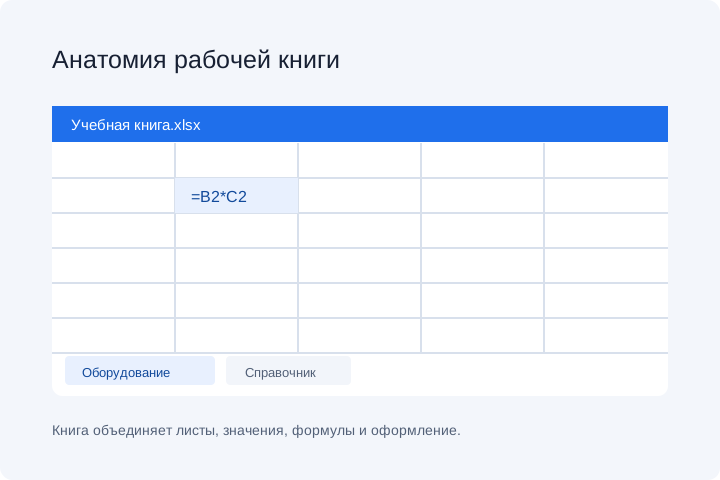
Книга — документ, который может содержать несколько листов. Лист устроен как сетка: столбцы обозначены буквами, строки — числами, а их пересечение образует ячейку. Адрес B3 означает столбец B и третью строку. Такой адрес позволяет формуле сослаться на исходное значение без его повторного ввода.
Представьте учебную книгу с листами «Заказы» и «Справочник». На первом записывают операции, на втором — расшифровки категорий. Разделение полезно, когда у листов разные роли. Создавать отдельный лист для каждой строки обычно неудобно: общий список легче сортировать, проверять и использовать для сводки.
Ориентиры на листе
Закрепите заголовки и отфильтруйте длинный список
В учебном реестре четыре заявки, но при росте списка заголовок уходит за верхний край. Закрепление помогает помнить смысл столбцов, а фильтр временно оставляет нужные записи.

Инструкция относится к настольному Excel для Microsoft 365 в Windows. В строке 1 разместите заголовки «Заявка», «Тема», «Статус». Выберите A2, затем «Вид → Закрепить области → Закрепить области»: выше выбранной ячейки находится только заголовок. Прокрутите лист и убедитесь, что он остаётся видимым.
Выделите A1:C5 и включите «Данные → Фильтр». В меню статуса оставьте «В работе»: видимыми останутся R-201 и R-204. Остальные заявки сохраняются в книге. Команда очистки фильтра столбца «Статус» вернёт все четыре записи. Иллюстрация — учебная схема, а названия команд сверены с документацией; интерфейс установленного приложения может отличаться.
| Заявка | Тема | Статус |
|---|---|---|
| R-201 | Доступ | В работе |
| R-202 | Доставка | Новая |
| R-203 | Обмен | Готово |
| R-204 | Оплата | В работе |
Учебная схема Excel. Названия команд относятся к указанной версии приложения; расположение элементов может отличаться.
Учебный пример · Ориентиры на листе
От данных к результату
Что хранится в XLSX
Excel — название продукта, XLSX — распространённый формат книги. В нём могут храниться несколько листов, значения, формулы и оформление. Excel иногда ищут как Exel. Написание поискового запроса не меняет формат: файл с расширением .xlsx открывают редактором, который умеет читать такие книги.
Значение и вид ячейки различаются. Число 0,25 можно показать как 25%, не меняя смысл хранимой величины. Формула вычисляет результат из других ячеек, поэтому после изменения входных данных результат должен пересчитываться. Формат XLSX не предназначен для хранения VBA-макросов: книги с макросами требуют другого поддерживаемого формата.
Проверяем на практике
Excel в браузере и приложение
Браузер удобен для доступа к книге через интернет и совместной работы в поддерживаемом окружении. Настольное приложение может понадобиться для сценариев и функций, которые ограничены в браузере. Точная совместимость зависит от содержимого файла и версии продукта, поэтому внешний вид знакомой сетки не гарантирует одинаковое поведение.
По документации Microsoft, проверенной 3 октября 2026 года, особенности могут касаться макросов, подключений и отдельных элементов книги. Перед переходом составьте список действительно нужных возможностей: пересчёт формул, работа со сводными данными, печать или внешние источники. Сверяйте этот список с официальным описанием выбранного редактора.
Читаемый бумажный отчёт
Подготовьте лист к печати на одной странице
Если последняя колонка оказалась на отдельном листе, сначала настройте область и ориентацию. Уменьшение всего отчёта до одного листа подходит только тогда, когда текст остаётся читаемым.

В настольном Excel для Microsoft 365 выделите нужный диапазон и задайте «Разметка страницы → Область печати → Задать». Для широкого реестра выберите альбомную ориентацию. В настройках вписывания установите ширину в одну страницу, а высоту сначала оставьте автоматической. Так длинный список продолжится на следующих листах без обрезанных колонок.
Откройте предпросмотр через Ctrl+P. Если короткий реестр читается, можно ограничить и высоту одной страницей. Для длинного отчёта сохраните несколько страниц и назначьте строку $1:$1 в повторяемых заголовках печати. Проверьте размер шрифта, последние строки и поля. В поддерживаемом приложении сохраните PDF и откройте его отдельно: просмотр листа Excel ещё не подтверждает качество итогового документа.
Выделить область с нужными столбцами.
Выбрать ориентацию и ширину: одна страница.
Проверить читаемость в предпросмотре и PDF.
Учебный пример · Читаемый бумажный отчёт
Детали, которые важны
Проверьте файл перед переносом
Открывайте копию исходного файла. Сначала проверьте число и названия листов, затем несколько контрольных ячеек: дату, число с десятичной частью, текст с ведущими нулями и вычисляемый итог. Сравнивайте сами значения, а не только визуальное сходство оформления — неверно распознанная дата может выглядеть правдоподобно.
После изменения одного исходного числа убедитесь, что зависимый результат обновился. Если книга использует неизвестные функции или связи с другими файлами, зафиксируйте расхождения до дальнейшей работы. Официальный Excel доступен через сайт Microsoft; эта учебная страница не является входом в учётную запись Microsoft и не выдаёт лицензии.
- Сопоставьте листы и размеры исходных диапазонов.
- Проверьте даты, десятичные разделители и коды.
- Измените входное значение и проверьте пересчёт.
- Сохраните копию и повторно откройте её.
Тип значения задаётся явно
Сохраните коды с нулями и числа при импорте CSV
CSV хранит текстовые поля, а редактор при открытии пытается распознать их смысл. У кода 00127 ведущие нули значимы: превращение в число 127 изменит идентификатор.
В Excel для Microsoft 365 используйте «Данные → Из текста/CSV», проверьте кодировку и разделитель исходника, затем откройте преобразование данных. Для столбца кода задайте текстовый тип до загрузки. Если автоматический шаг уже преобразовал код в число, замените этот шаг, чтобы преобразование выполнялось от исходного текста: поздний текстовый формат потерянные нули не вернёт.
В нашем примере разделитель полей — точка с запятой. Сумма 1234,50 требует десятичной запятой и соответствующей локали преобразования; дата 2026-09-18 должна стать датой, а не произвольной строкой. После загрузки проверьте три контрольные ячейки по таблице. Сохраните рабочую книгу в XLSX: при новом открытии CSV типы снова придётся контролировать.

| Исходный текст | Тип при импорте | Контрольное значение |
|---|---|---|
| 00127 | Текст | 00127 |
| 1234,50 | Десятичное число, русская локаль | 1234,50 |
| 2026-09-18 | Дата | 18.09.2026 |
Учебный пример · Тип значения задаётся явно
Ответы по теме
Что ещё стоит знать
Разбираем детали, которые помогают избежать ошибок.
Чем Excel отличается от XLSX?
Excel — приложение и семейство продуктов для работы с таблицами. XLSX — формат файла книги. Такой файл может открываться и в других редакторах, но поддержку конкретных возможностей нужно проверять.
Что теряется при сохранении книги в CSV?
CSV передаёт плоскую таблицу текстовых полей. Он не сохраняет структуру многолистовой книги и её оформление как XLSX. Для обмена значениями это удобно, а для переноса формул и нескольких листов нужен подходящий формат книги.
Что проверить, если XLSX открыт в другом редакторе?
Проверьте число листов, даты, числовые значения, формулы и контрольные итоги. Для сложной книги отдельно проверьте внешние связи, диаграммы и другие используемые элементы. Не перезаписывайте исходник до проверки.
Где открыть официальный Excel?
Перейдите на официальный сайт Microsoft Excel по ссылке в источниках. Доступность браузерной версии и функций зависит от учётной записи и условий Microsoft. На этой странице размещено независимое учебное объяснение.
Источники и методика
Материал проверен по указанным источникам 3 октября 2026 года.
Переходите к практике