От списка к структуре
Как создать таблицу: структура, поля и готовые примеры
Начните с смысла одной строки, затем определите столбцы и правила заполнения. Разбираем три структуры для разных задач и перенос списка в ячейки на наглядных схемах.
ПопробоватьИнформационный разбор · Примеры и схемы

Пять полей для старта
Начните с заготовки под свою задачу
Готовая структура снимает вопрос, с чего начать пустой лист. Выберите заявки, выдачу книг или контент-план: у каждой заготовки пять столбцов и свой смысл одной строки.

В заявках строка описывает отдельное обращение: его код, дату, тему, исполнителя и статус. В выдаче книг строка фиксирует одну выдачу экземпляра читателю, поэтому повторная выдача становится новой записью. В контент-плане строка относится к одной публикации с датой, каналом, темой и ответственным. Эти различия помогают не смешивать предмет, событие и рабочую задачу.
Перенесите выбранные заголовки в свою книгу и сначала заполните две пробные строки. Проверьте, можно ли однозначно назвать объект записи и найти его по коду. Если одному обращению соответствуют несколько действий, заранее решите, нужен ли отдельный журнал событий. Начальная структура полезна тем, что фиксирует смысл полей; сроки, статусы и обязанности участников всё равно требуют общего правила.
| Заготовка | Пять полей | Пример одной строки |
|---|---|---|
| Заявки | Номер заявки; Дата; Задача; Ответственный; Статус | З-001; 2026-10-03; Настроить принтер; Анна; Новая |
| Выдача книг | Книга; Читатель; Дата выдачи; Вернуть до; Статус | Маленький принц; Илья; 2026-10-03; 2026-10-17; Выдана |
| Контент-план | Дата публикации; Тема; Канал; Автор; Статус | 2026-10-08; Как выбрать настольную лампу; Блог; Мария; Черновик |
Три структуры приведены как информационные образцы: выберите подходящую логику и перенесите её в свой табличный редактор.
Учебный пример · Пять полей для старта
Разбираемся в задаче
Выберите структуру до ввода данных
Сначала ответьте, что означает одна строка: предмет оборудования, заявка, контакт или выполненная работа. Затем выделите признаки, по которым вы будете искать и сравнивать записи. Каждый такой признак получает отдельный столбец. Хорошая структура делает понятным, какие сведения обязательны и что можно оставить пустым.
Не объединяйте в одной ячейке дату, название и комментарий, если позже потребуется фильтровать их отдельно. Вместо «проектор, переговорная, проверен вчера» создайте поля «Предмет», «Место хранения», «Дата проверки» и «Статус». Тогда смена места не затронет дату, а одинаковые статусы можно будет сопоставить.
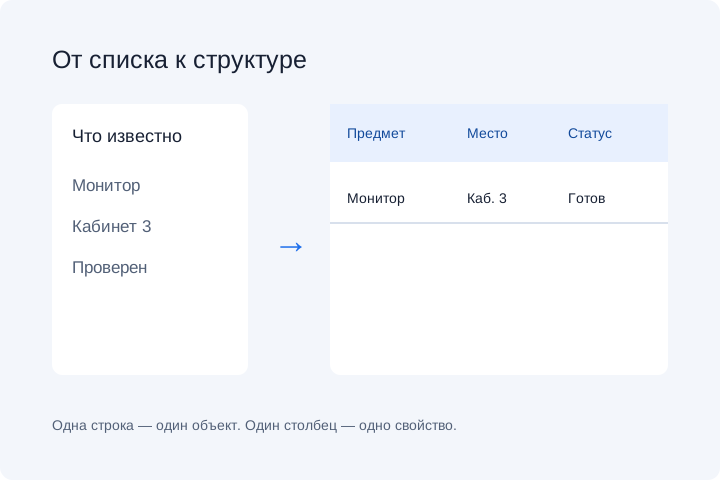
От данных к результату
Пример списка оборудования
Учебный перечень содержит проектор, микрофон и планшет. Каждому присвоен собственный инвентарный номер. Даже если в офисе два одинаковых микрофона, они остаются разными объектами: название модели не заменяет уникальный код. Для места хранения используйте согласованные названия, чтобы «Переговорная» и «переговорная комната» не стали случайно разными группами.
Дата проверки описывает конкретное событие, а статус — его результат. Если прибор временно выдан сотруднику, зафиксируйте это в подходящем поле, не удаляя сам предмет из списка. Пример показывает общий принцип организации данных; состав полей можно изменить под вашу задачу.
| Код | Предмет | Место | Дата проверки | Статус |
|---|---|---|---|---|
| EQ-001 | Проектор | Переговорная | 2026-09-21 | Исправен |
| EQ-002 | Микрофон | Шкаф А | 2026-09-22 | На проверке |
| EQ-003 | Планшет | Стойка выдачи | 2026-09-24 | Исправен |
Проверяем на практике
Как записывать числа, даты и текст
Количество храните как число, а единицу измерения — в заголовке или отдельном поле. Запись «12 штук» удобна человеку, но не всегда пригодна для вычисления. Коды с ведущими нулями и телефонные номера обычно являются текстом: их не нужно складывать или превращать в дробные числа.
Для дат выберите один понятный формат и используйте его во всём столбце. Сортировка строк вида «2.10» и «11.2» как обычного текста не равна хронологическому порядку. Оформление в полноценном редакторе может изменять внешний вид ячейки, однако само значение должно оставаться пригодным для вашей задачи.
Паспорт столбцов
Задайте правила заполнения для всех участников
Для списка ремонтных заявок заранее договоритесь, какие значения означают начало и завершение работы. Иначе «готово», «закрыто» и «сделано» станут тремя разными статусами одной ситуации.

В учебном паспорте код обязателен и уникален, дата записывается полностью, объект называется одинаково во всех строках. Исполнитель может оставаться пустым только у новой заявки. Статусы ограничены тремя значениями: «Новая», «В работе», «Готово». Отдельно определите событие перехода: «Готово» ставят после проверки результата, а не после отправки мастеру сообщения.
Перед совместным заполнением разберите одну спорную запись. Для заявки на ремонт двери пока неизвестен исполнитель — это допустимый пропуск при статусе «Новая», но повод проверить строку при статусе «В работе». Такой паспорт фиксирует договорённость участников. Для контроля в рабочей книге можно настроить проверку значений по утверждённому списку статусов. При анализе сверяйте фактические значения со справочником и исправляйте расхождения по исходной записи.
| Поле | Формат и обязательность | Пример / правило |
|---|---|---|
| Код | Текст; обязательно | REM-01; без повторов |
| Дата | ГГГГ-ММ-ДД; обязательно | 2026-09-22 |
| Объект | Текст; обязательно | Дверь склада |
| Исполнитель | Текст; условно обязательно | Анна; пусто только для новой |
| Статус | Одно согласованное значение | Новая / В работе / Готово |
Учебный пример · Паспорт столбцов
Детали, которые важны
Что сделать после заполнения
Просмотрите пустые обязательные поля и повторяющиеся коды. Проверьте несколько записей по первоисточнику: ошибка в одной дате может быть заметнее в итоговом отчёте, чем в большой сетке. Удаляйте только ненужную строку, предварительно убедившись, что не теряете самостоятельный объект с похожим названием.
Сохраните CSV на своё устройство и откройте его в редакторе, чтобы проверить заголовки, кириллицу и границы полей. CSV переносит значения, но не оформление полноценной книги. Когда структура готова, переходите к формулам для вычислений или к анализу для группировки; эти шаги легче выполнять на последовательных данных.
Табуляция разделяет поля
Перенесите список из текста в строки таблицы
Табуляция обозначает границу столбцов, а перевод строки — следующую запись. Понимание этих разделителей помогает перенести простой список в табличный редактор и сохранить пустые ячейки.
В учебном списке два заказа по пять полей. У первого заказа комментарий пустой: последняя табуляция сохраняет пятое поле. У второго пустой получатель расположен между двумя табуляциями. Не заменяйте табуляцию серией пробелов — такой текст не задаёт границы столбцов. Перед переносом определите, содержит ли первая строка названия полей или уже самостоятельную запись.
Проверьте результат на копии листа: заказ ORD-71 должен занимать одну строку, а имя Анна — четвёртый столбец. У ORD-72 четвёртая ячейка остаётся пустой, комментарий «Самовывоз» находится в пятой. Обработка кавычек и переносов внутри поля зависит от способа импорта в выбранном приложении. Для сложного текста используйте его мастер импорта, явно задавайте разделитель и сверяйте предварительный просмотр с исходным списком.

| Заказ | Товар | Количество | Получатель | Комментарий |
|---|---|---|---|---|
| ORD-71 | Папки | 8 | Анна | |
| ORD-72 | Конверты | 15 | Самовывоз |
В схеме → означает табуляцию, а ↵ — границу записи. Это поясняющие обозначения, а не символы исходного файла.
Учебный пример · Табуляция разделяет поля
Ответы по теме
Что ещё стоит знать
Разбираем детали, которые помогают избежать ошибок.
Сколько столбцов нужно для первой таблицы?
Столько, сколько у записи самостоятельных признаков, с которыми вы будете работать. Для оборудования достаточно начать с кода, предмета, места, даты и статуса. Не добавляйте поля, смысл которых пока не определён.
Можно ли изменить структуру после заполнения?
Да, но сначала сохраните копию данных. При переименовании заголовка проверьте, сохранился ли его смысл; при удалении поля убедитесь, что оно больше не нужно. В рабочем файле согласуйте изменение структуры с участниками, чтобы не нарушить формулы и связи между листами.
Как сохранить таблицу для дальнейшей работы?
Рабочую книгу с формулами и оформлением сохраняйте в поддерживаемом редактором формате, например XLSX. CSV подходит для обмена значениями одной плоской таблицы. После сохранения откройте копию и проверьте кириллицу, даты и границы столбцов.
Почему редактор показывает дату как число или текст?
При открытии файла редактор определяет тип и формат поля. Если распознавание не совпало с вашими данными, измените тип столбца при импорте или примените формат даты. Сначала проверьте несколько ячеек, затем весь столбец.
Переходите к практике