Вычисления с проверкой
Формулы для таблиц: понятные примеры и проверка результата
Разберите сумму, проценты, поиск по коду и несколько условий. Каждый пример связывает исходные ячейки с формулой и ожидаемым ответом, который можно проверить самостоятельно.
ПопробоватьИнформационный разбор · Примеры и схемы

Разбираемся в задаче
Как читать формулу
Формула начинается со знака равенства и описывает действие над значениями. В записи =A2+B2 адреса указывают, откуда взять числа. В функции SUM или СУММ скобки содержат аргументы, а двоеточие в A2:A4 задаёт диапазон от второй до четвёртой строки включительно.
Названия функций и разделители аргументов зависят от языка и настроек редактора. Например, русская запись =ЕСЛИ(A2>=10;"Да";"Нет") и английская =IF(A2>=10,"Yes","No") иллюстрируют одну логику, но не являются взаимозаменяемым текстом для любой локали. При переносе рецепта сначала проверьте настройки выбранного приложения.
От данных к результату
Сложение и процент
Для значений 12, 18 и 20 сумма равна 50. Эту проверку удобно сделать до работы с большим диапазоном: она покажет, распознаны ли значения как числа и включены ли нужные строки. Если результат другой, сначала проверьте адреса и тип данных, а не усложняйте выражение.
Процент всегда относится к базе. Если выполнено 18 заданий из 24, доля равна 18 ÷ 24 = 0,75, или 75%. Процентный формат отображает долю; дополнительное умножение на 100 перед применением такого формата способно дать ошибочные 7 500%. Отдельно обработайте случай, когда общее число заданий равно нулю.
| Задача | Исходные данные | Ожидаемый результат |
|---|---|---|
| Сумма | 12; 18; 20 | 50 |
| Доля выполненного | 18 из 24 | 75% |
| Бонус 10% | 50 баллов | 5 баллов |
Проверяем на практике
Условие и сумма по критерию
Для учебного турнира можно начислять бонус только участникам с результатом не ниже 40 баллов. Условная функция проверяет одно выражение и выбирает одно из двух значений: бонус или ноль. Важна граница: «больше 40» и «не меньше 40» дают разные ответы для участника ровно с 40 баллами.
Чтобы сложить баллы только команды «Север», используйте сумму по критерию: диапазон команд, текст критерия и диапазон баллов. В русской локали пример выглядит как =СУММЕСЛИ(A2:A5;"Север";B2:B5). Диапазоны должны относиться к одним строкам, иначе условия и складываемые значения окажутся сопоставлены неверно.
Точное совпадение
Найдите значение по коду в справочнике
Чтобы подставить цену в заявку, свяжите её с каталогом по коду детали. Название может меняться, а устойчивый уникальный код позволяет проверить, откуда взялась цена.

В русской локали Excel для Microsoft 365 поместите каталог в E2:F4, а искомый код P-42 — в A2. Формула =ВПР(A2;$E$2:$F$4;2;ЛОЖЬ) возвращает 480. Последний аргумент требует точного совпадения; код должен находиться в первом столбце диапазона. Цена берётся из второго столбца. Доллары сохраняют адрес каталога при копировании формулы вниз.
Если P-99 отсутствует, ожидается #Н/Д: это сигнал проверить справочник, а не основание считать цену нулевой. При повторе одного кода ВПР возвращает первое найденное совпадение, поэтому дубли необходимо устранить по принятому правилу. Сопоставляйте одинаковые типы ключей и проверяйте лишние пробелы. Проверяйте выражение в своей книге на найденном, отсутствующем и повторяющемся коде: три случая помогают обнаружить разные ошибки справочника.
| Ячейка кода | Код детали | Ячейка цены | Цена, ₽ |
|---|---|---|---|
| E2 | P-17 | F2 | 320 |
| E3 | P-42 | F3 | 480 |
| E4 | P-58 | F4 | 750 |
В A2: P-42. Копируемая формула: =ВПР(A2;$E$2:$F$4;2;ЛОЖЬ). Контрольный результат: 480 ₽.
Учебный пример · Точное совпадение
Пересечение критериев
Посчитайте записи по двум условиям
Нужно узнать, сколько заявок Анны завершено. Отдельный подсчёт по исполнителю и отдельный по статусу не дают ответ: одна и та же строка должна выполнить оба условия.

Расположите идентификаторы в A2:A6, исполнителей в B2:B6, статусы в C2:C6. Для русской локали Excel используйте =СЧЁТЕСЛИМН(B2:B6;"Анна";C2:C6;"Готово"). В учебных данных подходят Q-11 и Q-14, поэтому результат равен двум. У Анны три заявки, а завершённых во всём списке тоже три; ни одно из этих чисел не заменяет нужное пересечение.
Оба диапазона имеют пять строк и соответствуют одним записям. При добавлении данных расширяйте их одновременно. Ноль является корректным результатом, если совпадений нет; ошибка формулы означает другую проблему, например несовместимые размеры диапазонов. Для ручной проверки сначала отметьте исполнителя, затем статус и пересчитайте только строки с обеими отметками. Названия и разделители формулы приведены для русской локали Excel.
| Код | Исполнитель | Статус | Оба условия |
|---|---|---|---|
| Q-11 | Анна | Готово | Да |
| Q-12 | Анна | В работе | Нет |
| Q-13 | Борис | Готово | Нет |
| Q-14 | Анна | Готово | Да |
| Q-15 | Борис | Новая | Нет |
Формула: =СЧЁТЕСЛИМН(B2:B6;"Анна";C2:C6;"Готово"). Контроль: 2 записи.
Учебный пример · Пересечение критериев
Детали, которые важны
Относительные и абсолютные ссылки
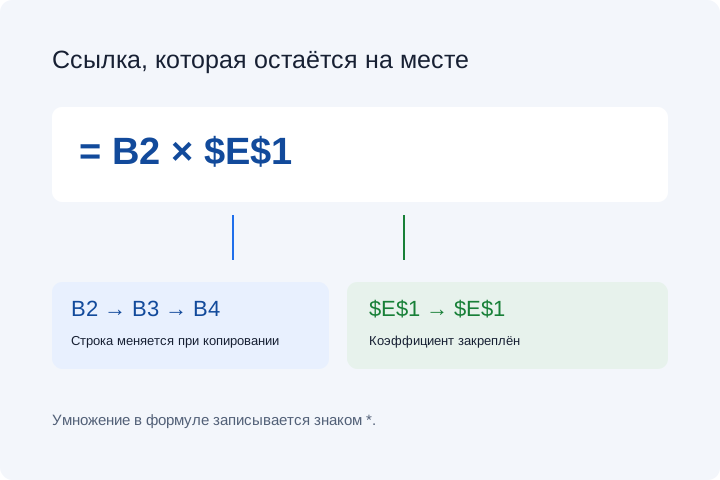
Относительная ссылка перемещается вместе с формулой. Если выражение в строке 2 использует B2, при копировании на следующую строку оно обычно обращается к B3. Это удобно для повторяющихся расчётов, когда у каждой записи свои исходные значения и одинаковый способ вычисления.
Если коэффициент хранится в E1 и нужен всем строкам, закрепите адрес: =B2*$E$1. Знаки доллара фиксируют и столбец, и строку. При копировании изменится адрес баллов, а коэффициент останется прежним. Проверяйте первую, вторую и последнюю формулу диапазона: неправильная ссылка часто проявляется только после копирования.
Дата проверки фиксирована
Рассчитайте срок между датами и отметьте просрочку
Для воспроизводимой проверки запишите контрольную дату 03.10.2026 в H1. В примере срок измеряется календарными днями, а незавершённая заявка просрочена только после назначенной даты.
Пусть B содержит дату получения, C — срок, D — статус. Формула =C2-B2 показывает длительность от получения до срока без включения первого дня. Для строки S-1 от 28 сентября до 2 октября получается четыре дня. Ячейки B и C должны содержать даты редактора; результату задайте числовой формат, чтобы увидеть количество дней.
В русской локали Excel формула =ЕСЛИ(И(D2<>"Готово";C2<$H$1);"Просрочено";"В срок") помечает только S-1. У S-2 срок наступает 3 октября и ещё не прошёл, а S-3 уже завершена. Для ежедневной проверки можно заменить H1 функцией СЕГОДНЯ(), но результат тогда изменится при пересчёте в другой день. Рабочие дни требуют отдельного календаря выходных и праздников; простое вычитание их не исключает.

| Заявка | Получена (B) | Срок (C) | Статус (D) | Дней / проверка |
|---|---|---|---|---|
| S-1 | 28.09.2026 | 02.10.2026 | В работе | 4 / Просрочено |
| S-2 | 30.09.2026 | 03.10.2026 | Новая | 3 / В срок |
| S-3 | 29.09.2026 | 01.10.2026 | Готово | 2 / В срок |
Учебный пример · Дата проверки фиксирована
Проверяем на практике
Как найти причину ошибки
Сначала проверьте входы: число может оказаться текстом из-за пробела, апострофа или неподходящего десятичного разделителя. Затем проверьте знаменатель, границы диапазона и написание функции. В большом выражении полезно временно вычислить части отдельно, чтобы увидеть, на каком шаге результат перестаёт соответствовать ожиданию.
Не скрывайте любую ошибку нулём без разбора. Ноль может означать реальное отсутствие результата, а может маскировать потерянные данные. Для пустой ячейки заранее определите правило: считать её нулём, пропускать или требовать заполнения. Это решение должно следовать задаче, а не только удобству оформления.
Ответы по теме
Что ещё стоит знать
Разбираем детали, которые помогают избежать ошибок.
Почему формула видна как текст и не считается?
Проверьте, есть ли знак равенства, не стоит ли перед ним апостроф и не задан ли текстовый формат. После изменения формата может потребоваться повторно подтвердить ввод. Также убедитесь, что не включён режим показа формул.
Зачем в адресе ячейки знак доллара?
Он закрепляет часть ссылки при копировании. $A$1 фиксирует столбец и строку, $A1 — только столбец, A$1 — только строку. Это полезно, когда несколько расчётов используют один коэффициент.
Почему формула не принимает запятую между аргументами?
Разделитель зависит от настроек локали и редактора. В одних конфигурациях используется запятая, в других — точка с запятой. Проверьте подсказку функции и не меняйте десятичные разделители случайной общей заменой.
Как формула должна обрабатывать пустую ячейку?
Это зависит от функции и задачи. Для обязательного исходного числа лучше показать, что данных нет; для необязательной позиции допустимо явно считать пустоту нулём. Проверяйте пустую ячейку отдельно от числа 0 и текста, который выглядит пустым.
Источники и методика
Материал проверен по указанным источникам 3 октября 2026 года.
Переходите к практике